VDR unter Debian

vdr-plugin-xineliboutput
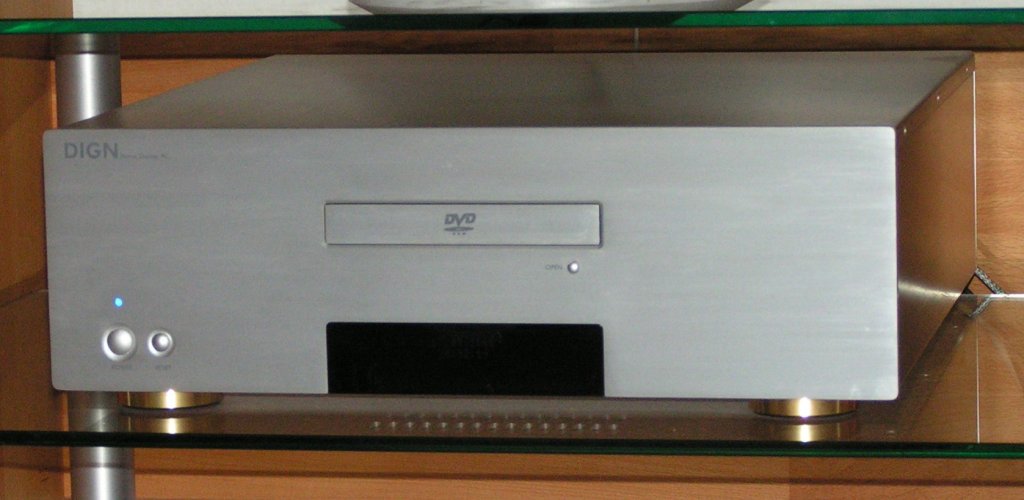 Das voluminöse Aluminium-Case im Standard-ATX-Format bietet Platz für maximal sieben PCI-Karten, zwei 3,5''-Festplatten und ein 5 1/4''-Laufwerk. In der Front sitzt bei mir ein (optional erhältliches) Modul mit VFD-Display und IR-Empfänger, dazu gehört eine Infrarot-Fernbedienung. Das Modul wird an die internen USB-Steckerleiste des Motherboards angeschlossen.
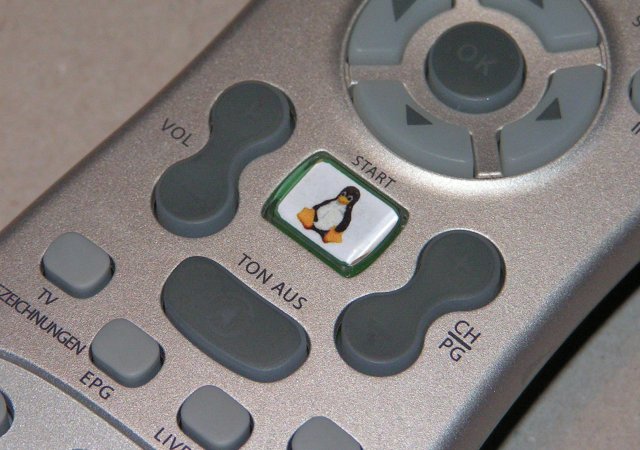 Unter dem (transparenten) Start-Knopf der Fernbedienung klebt normalerweise ein kleines Windows-Logo. Als VDR-Nutzer konnte ich dies natürlich nicht so lassen und habe den Aufkleber gegen ein Linux-Logo ausgetauscht.
Fürs Betriebsystem verwende ich eine SSD OCZ Agility 3 mit 120 GB, für die Daten zwei Festplatten vom Typ Western Digital Green WD30EZRX mit jeweils 3 TB.
Da Origen AE wegen der optimalen Positionierung des Auswurf-Knopfes ein CD/DVD-Laufwerk von LG empfiehlt, steckt in meinem Gerät ein schwarzes LG GH24NS. Der saubere Einbau des Laufwerkes ins Gehäuse erfordert zwar etwas Geduld. Ist das Laufwerk aber erst mal an seiner genauen Position paßt es perfekt.
Als DVB-T-Antenne verwende ich eine sehr einfache Selbstbau-Antenne, wie sie z.B. unter vdr-wiki.de beschrieben ist. Für den Empfang im Stadtgebiet München reicht diese allemal aus.
Zum Anschluß von Maus, Tastatur und anderen USB-Geräten steht unsichtbar nahe dem Gehäuse im Schrank verstaut noch ein kleiner USB-Hub. Maus und Tastatur benötigt man ohnehin nur sporadisch, über den Hub kann man die Teile ohne Verrenkungen bequem anstecken.
Die Hardware im Überblick:
Für die Medienwiedergabe hatte ich lange Zeit den Medienplayer des Xineliboutput-Plugins in Verwendung. Der Medienplayer spielt Audio-, Video- und Bilddateien anstandslos ab, mehr aber leider nicht; eine komfortable Medienverwaltung, Diashow, das Abspielen von Inhalten aus dem Internet o.ä. fehlen. Hier gibt es mittlerweile eine wesentlich bessere Alternative: XBMC.
Die einfachste Möglichkeit, um VDR und XBMC gemeinsam zu genießen ist wahrscheinlich die Installation von YaVDR. YaVDR, eine auf Ubuntu aufbauende Linux-Distribution, bringt die neuesten VDR- und XBMC-Pakete sowie diverse Tools zur einfachen Installation und Konfiguration von VDR und XBMC mit. Allerdings besteht YaVDR (meines Wissens) auf VDPAU für die Video-Ausgabe, was eine passende Grafikkarte voraussetzt.
Obwohl YaVDR/Ubuntu durchaus einige Vorteile bieten bin ich Debian als Linux-Distribution treu geblieben. Viele Funktionen aus YaVDR brauche ich einfach nicht. Außerdem möchte ich ein möglichst offenes, schlankes und transparentes System, welches (nur) das macht, was ich will. Hier vertraue ich Debian mehr als Ubuntu.
Nachteile von Debian sind die teils nicht aktuellen Versionen von VDR und XBMC und die etwas magere Auswahl an Plugins. Der Einsatz der Entwicklungsversion von Debian, Sid/Unstable, oder der etwas verzögerten, aber besser getesteten Testing-Version anstatt des Stable-Releases gleicht diese Nachteile teilweise aus. Zur Not lassen sich auch die Ubuntu/YaVDR-Pakete unter Debian bauen und installieren. Aktuell habe ich mich für Sid/Unstable als Basis für meinen VDR entschieden.
Für das Zusammenspiel von VDR mit XBMC verwende ich nicht das VNSI-Plugin. VNSI integriert den VDR als Live-TV-Backend in XBMC. Allerdings unterstützt das Plugin nicht alle Funktionen von VDR. Außerdem liegt der Fokus meiner Installation auf Live-TV, also auf VDR, nicht auf XBMC.
Die Bildausgabe von VDR und XBMC erfolgt unter X11. Dazu startet ein Init-Skript einen "nackten" X-Server mit Kwin als Composition Manager. Ein solcher wird benötigt, um im VDR ein hochauflösendes On Screen Display (HUD OSD) nutzen zu können. Angetestet hatte ich auch andere Composition Manager und die Optionen --hud=shape und --hud=opengl von vdr-sxfe, Kwin hat aber im Gegensatz zum ganzen Rest auf Anhieb das gemacht, was ich erwartet hatte.
VDR und XBMC laufen auf meinem System mehr oder weniger unabhängig voneinander. VDR läuft als Daemon permanent im Hintergrund. Für die Ausgabe des VDR-Bildes unter X11 wird der Remote-Client (Frontend) des Xineliboutput-Plugins, vdr-sxfe, lokal gestartet. Beim Umschalten auf XBMC wird (nur) vdr-sxfe gestoppt und XBMC gestartet, VDR läuft im Hintergrund weiter. XBMC wechselt beim Verlassen wieder zu vdr-sxfe.
Für die Infrarot-Fernsteuerung und die Ansteuerung des VFD-Displays stellt der Hersteller des Displays, IRTrans, eine eigene Software bereit (IRTrans Client/Server). Meine (schon länger zurückliegenden) Versuche, das Modul auch mit LIRC und LCDProc zu laufen zu bringen, waren nicht erfolgreich.
Diese Beschreibung umfasst nur die Grundfunktionalität meines Systems, keine sonstigen Plugins/Addons usw. Da sich Debian Sid täglich ändert muss man zudem davon ausgehen, dass die Installation nie 100%ig reproduzierbar ist.
debian-testing-amd64-CD-1.iso.
debian-testing-amd64-CD-1.iso auf CD brennen.
Softwareauswahl nur den Eintrag Standard-Systemwerkzeuge auswählen, um ein minimales Debian-System zu erhalten. Zusätzlich benötigte Pakete werden später mit apt-get install Paketname nachinstalliert.
/etc/apt/sources.list und /etc/apt/preferences anpassen.
apt-get update && apt-get dist-upgrade
Die Partitionierung meiner Platten schaut folgendermaßen aus:
################### SSD - 120 GB #################
/dev/sda1   50G GB  /                   ext4   Installation 1
/dev/sda5   50G GB  /media/sda5         ext4   Installation 2 (Test)
/dev/sda6   20 GB   -                   swap   Virtueller Speicher
################### HD  - 3 TB   #################
/dev/sdb1   Alles   /var/lib/data       ext4   Daten
################### HD  - 3 TB   #################
/dev/sdc1   Alles   /var/lib/data/Video ext4   Daten
Mit den zwei Root-Partitionen auf
/dev/sda1 und /dev/sda5 habe ich die Möglichkeit, zwei getrennte Systeme zu installieren, was für Tests und zur Wiederherstellung einer zerschossenen Installation recht praktisch ist. Es ist allerdings ratsam, nur auf einer der beiden Partitionen einen Bootloader zu installieren, damit nichts durcheinander kommt. Auf Installation 2 wird dazu einfach GRUB mit apt-get purge grub-common entfernt. Nach einem Kernel-Update auf Installation 2 muss dann auf der ersten update-grub ausgeführt werden.
Alle Audio- und Video-Daten liegen auf /dev/sdb1 bzw. /dev/sdc1. Um ein paar GB Platz zu sparen macht es für diese Partition Sinn, sie mit der Option -m 1 zu formatieren bzw. im Installer den Wert für "Reservierte Blöcke" auf 1% zu setzen (siehe man mkfs.ext4).
Folgende Kommandos verhindern, dass beim Systemstart ein fsck ausgeführt wird:
vdrxbmc:# tune2fs -c 0 -i 0 /dev/sda1
vdrxbmc:# tune2fs -c 0 -i 0 /dev/sda5
vdrxbmc:# tune2fs -c 0 -i 0 /dev/sdb1
vdrxbmc:# tune2fs -c 0 -i 0 /dev/sdc1
Natürlich sollte man dann
fsck -f /dev/sdXX gelegentlich manuell starten.
Als Paket-Quellen verwende ich die Standard-Repositories von Debian Sid. Nur das Paket libdvdcss2 kommt von http://www.videolan.org/. libdvdcss2 ist eine Bibliothek zur Wiedergabe von verschlüsselten DVDs. Details zur Technik und den rechtlichen Aspekten dieser Bibliothek findet man in der Wikipedia.
Hier die passende Datei /etc/apt/sources.list:
####### Debian Sid
deb http://ftp.de.debian.org/debian/       sid            main contrib non-free
#deb-src http://ftp.de.debian.org/debian/   sid            main contrib non-free

####### libdvdcss2
deb http://download.videolan.org/pub/debian/unstable/     /
#deb-src http://download.videolan.org/pub/debian/unstable/ /
Damit nur wirklich benötigte Pakete installiert werden kommt noch folgende Option in die Datei
/etc/apt/apt.conf:
# Empfohlene Pakete standardmäßig nicht installieren
APT::Install-Recommends "false";
Die Kommandos
vdrxbmc:# wget -O - http://download.videolan.org/pub/debian/videolan-apt.asc | apt-key add -
vdrxbmc:# apt-get update
vdrxbmc:# apt-get dist-upgrade
vdrxbmc:# reboot
laden den Schlüssel zur Verifikation der Paket-Signaturen von videolan.org herunter und bringen Paket-Index und System auf den neuesten Software-Stand von Sid.
vdrxbmc:# apt-get install vdr vdr-plugin-xineliboutput vdr-plugin-osdteletext xineliboutput-sxfe
vdrxbmc:# apt-get install xbmc
vdrxbmc:# apt-get install xserver-xorg
vdrxbmc:# apt-get install kde-window-manager
vdrxbmc:# apt-get install alsa-utils
vdrxbmc:# apt-get install libdvdcss2
vdrxbmc:# apt-get install xterm vim rsync openssh-server sudo screen
vdrxbmc:# apt-get install unzip bzip2 hdparm hddtemp smartmontools
vdrxbmc:# apt-get purge vim-tiny
vdrxbmc:# reboot
Ein abschließender Neustart bootet das System mit dem neuesten Kernel.
apt-show-versions und deborphan helfen beim Auffinden solcher nicht mehr benötigten Pakete:
vdrxbmc:# apt-get install apt-show-versions deborphan
vdrxbmc:# apt-show-versions | grep -v uptodate$
vdrxbmc:# deborphan
vdrxbmc:# apt-get autoremove
vdrxbmc:# apt-get purge nicht mehr benötigte Pakete
Sollte das Paket
lirc aus irgendeinem Grund installiert sein muss es ebenfalls gelöscht werden, weil das verbaute IR-Modul eine eigene Software benötigt und nicht mit LIRC zusammenarbeitet.
/etc/X11/xorg.conf. Bezüglich Hardware-Beschleunigung oder sonstige Optimierung habe ich mir keine Gedanken gemacht, das System läuft gut so wie es ist.
Auf einem Multimedia-Rechner wird eigentlich keine Desktop-Umgebung benötigt. Allerdings ist es für Tests manchmal ganz praktisch, auch lokal eine grafische Sitzung starten zu können. Über das ohnehin installierte Kwin läßt sich recht einfach manuell auf der Textkonsole eine rudimetäre X11-Oberfläche starten mit:
vdrxbmc:$ export DISPLAY=:0.0 ; X & kwin & sleep 5 ; xterm
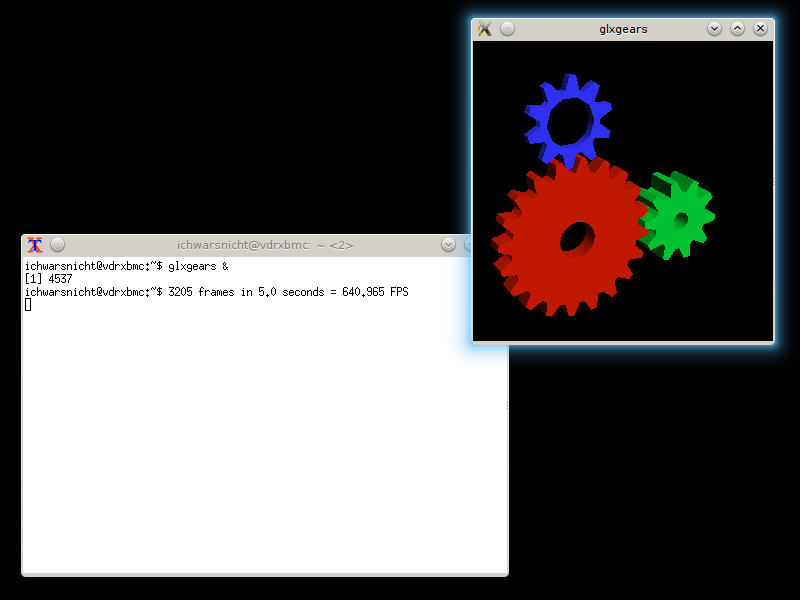 Damit lassen sich nun aus dem Terminal-Fenster X11-Programme (z.B.
 vdr-sxfe) starten. Das Wechseln zur ersten Textkonsole bzw. der X11-Sitzung funktioniert wie üblich über Strg-Alt-F1 bzw. Strg-Alt-F7.
alsamixer hilft bei der Einstellung der gewünschten Lautstärke(n).
vdrxbmc:# alsamixer
vdrxbmc:# alsactl store
alsactl store speichert die eingestellten Werte in die Datei /var/lib/alsa/asound.state. Nach einem Neustart des Systems werden diese Einstellungen nun automatisch gesetzt.
/dev/dvb/:
vdrxbmc:~# ls -l /dev/dvb/
insgesamt 0
drwxr-xr-x 2 root root 120 Aug  9 21:03 adapter0
Der Kernel hat meine DVB-Karte ohne weiteres Zutun erkannt.
Falls mehrere DVB-Karten im System verbaut sind gibt es entsprechend viele Devices. bei der Zuordnung der Devices auf die Karten helfen die Meldungen in /var/log/syslog.
vdrxbmc:# cd /tmp/
vdrxbmc:# wget http://www.irtrans.de/download/Server/Linux/irserver.tar.gz
vdrxbmc:# tar -xvzf irserver.tar.gz
vdrxbmc:# ./install.sh
unter
/usr/local/irtrans/. Im Unterverzeichnis remotes/ befinden sich die Definitionen der Tasten-Codes von verschiedenen Fernsteuerungen. Mit
vdrxbmc:# cd /usr/local/irtrans/
vdrxbmc:# ./irserver64 -debug_code -loglevel 4 /dev/ttyUSB0
werden die von der IR-Fernsteuerung auf Tastendruck gesendeten Codes angezeigt, z.B.
7500c38011000000[0.0] ok mediacenter
[0.0]: S11101010000000000011110000010000011101 39
Die zweite Zeile entspricht einer nicht unter
remotes/ aufgelisteten Taste. Die angezeigten Daten können zur Ergänzung von fehlenden Tastatur-Codes unter remotes/ verwendet werden. Für die bei mir mitgelieferte Fernbedienung paßt die Konfigurationsdatei remotes/mediacenter.rem. Einige noch fehlende Tasten-Einträge habe ich dort manuell nachgetragen. Die Zeile für den obigen unbekannten Code lautet z.B.
[ast][T]0[D]S11101010000000000011110000010000011101Alternativ können die Codes auch automatisch mit dem Kommando
irclient64 in die Konfigurationsdatei eingetragen werden. Hier liegt meine Datei remotes/mediacenter.rem.
Der LIRC-kompatible Server wird mit
vdrxbmc:# ./irserver64 -daemon /dev/ttyUSB0als Daemon gestartet. Mein Init-Skript
/etc/init.d/irserver64 gibt's hier.
Die Kommandos
vdrxbmc:# chown root.root /etc/init.d/irserver64
vdrxbmc:# chmod 755 /etc/init.d/irserver64
vdrxbmc:# update-rc.d irserver64 defaults
machen das Skript startklar:
vdrxbmc:# /etc/init.d/irserver64 startMit dem Kommando
vdrxbmc:# /usr/local/irtrans/irclient64 127.0.0.1 Optionenlassen sich weitere Funktionen des VFD-Modules steuern, insbesondere Text auf dem Display ausgeben oder die Willkommen-Meldung ändern. Die Dokumentation dazu finde ich ziemlich mager, hier hilft nur probieren.
Das Display nutze ich nicht (es zeigt nur Datum und Uhrzeit an), da es mir ein Rätsel ist, wie ich den VDR dazu bringen soll, das Display über die IRTrans-Programme anzusteuern.
apt-get search vdr-plugin an. Installiert werden die Plugins wie gewohnt mit apt-get install Plugin-Name. Konfiguriert werden sie über das OSD von VDR - diese Einstellungen werden dann in /var/lib/vdr/setup.conf abgelegt - oder in den Dateien unter /etc/vdr/plugins/.
vdr-plugin-xineliboutputZu Xineliboutput-Plugin gehören insgesamt sechs Debian-Binärpakete:
vdr-plugin-xineliboutput: Das eigentliche Plugin für den VDR. Ohne weitere Pakete kann das Plugin die VDR-Ausgabe nur zur "Abholung" übers Netz bereitstellen, aber nicht selbst darstellen.
libxine2-xvdr: Stellt ein Plugin für die Xine-Lib libxine2 zur Verfügung, mit welchem die Ausgabe von vdr-plugin-xineliboutput decodiert und (über ein beliebiges Xine-Frontend) angezeigt werden kann, z.B. mit xine "xvdr://127.0.0.1#nocache;demux:mpeg_block".
libxineliboutput-fbfe, libxineliboutput-sxfe: Dieses Paket stellt eine Bibliothek für vdr-plugin-xineliboutput zur lokalen Anzeige des VDR-Bildes über Framebuffer bereit (unter Verwendung von libxine2 mit libxine2-xvdr).
libxineliboutput-sxfe: Wie libxineliboutput-fbfe, nur mit Ausgabe über X11.
xineliboutput-fbfe: Stellt ein einfaches Xine-Frontend (vdr-fbfe) bereit, welches übers Netz auf einen VDR-Server mit installiertem vdr-plugin-xineliboutput-Plugin zugreift und das VDR-Bild dann am Client über Framebuffer anzeigt (z.B. mit vdr-fbfe "xvdr://10.9.8.7").
xineliboutput-sxfe: Wie xineliboutput-fbfe, nur mit Ausgabe über X11 (vdr-sxfe).
/etc/vdr/plugins/plugin.xineliboutput.conf, wird neben einigen anderen Optionen festgelegt, welche Ausgabemöglichkeiten genutzt werden. Die Kommandos für die Tastatursteuerung werden in /var/lib/vdr/remote.conf abgelegt. Die Frontends haben ihrerseits eine eigene Konfigurationsdatei für die Xine-Lib, ~/.xine/config_xineliboutput.
/var/lib/video/ für die TV-Aufnahmen verwende muss das gewünschte Verzeichnis erst angelegt werden:
vdrxbmc:# mkdir /var/lib/data/Video/TV-Aufnahmen
vdrxbmc:# chown vdr.vdr /var/lib/data/Video/TV-Aufnahmen
In der Datei
/etc/default/vdr werden einige Start-Parameter für den VDR angepaßt:
# VDR beim Booten starten
ENABLED=1
# VDR darf den Rechner herunterfahren
ENABLE_SHUTDOWN=1
# Verzeichnis für die TV-Aufnahmen
VIDEO_DIR=/var/lib/data/Video/TV-Aufnahmen
Die restlichen Konfigurationsdateien von VDR liegen unter
/var/lib/vdr/ und /etc/vdr/. Einige grundlegende Einstellungen müssen manuell in die Dateien eingetragen werden, Großteils wird VDR allerdings bequem über das OSD konfiguriert. Dort kann man u.a. festlegen, dass der VDR die Systemzeit über das DVB-Zeitsignal setzt.
VDR-Logmeldungen stehen standardmäßig in /var/log/syslog.
/var/lib/vdr/remote.conf hinterlegt. Zeilen beginnend mit XKeySym gelten für die Tastatur-Steuerung, Einträge für die IR-Fernsteuerung starten mit LIRC.
Mit einem lokalen Frontend springt VDR automatisch ins Menü zum Lernen der Tasten-Codes, wenn er beim Starten ein Eingabegerät erkennt, für welches es noch keine Einträge in /var/lib/vdr/remote.conf gibt. In diesem Fall befüllt er die Datei automatisch. Da in meinem Fall kein lokales Frontend vorhanden ist habe ich sie manuell zusammengebaut.
channels.conf unter /var/lib/vdr/. Im einfachen Fall gibt es eine passende Vorlage im VDR-Wiki, z.B. für reines DVB-T.
Findet sich keine passende Sendertabelle für das eigene Empfangsgebiet lässt sich folgendermaßen eine erste Version erzeugen:
vdrxbmc:# apt-get install w-scan
vdrxbmc:# /etc/init.d/vdr stop
vdrxbmc:# echo ":DVB-T - w_scan"             >  /var/lib/vdr/channels.conf
vdrxbmc:# w_scan -f t -c DE                  >> /var/lib/vdr/channels.conf
vdrxbmc:# echo ":Von VDR erkannte Sender"    >> /var/lib/vdr/channels.conf
vdrxbmc:# /etc/init.d/vdr start
Das Ergebnis ist sicher nicht vollständig, aber eine gute Ausgangsbasis. VDR findet später eigenständig weitere Sender, und nach einigen manuellen Anpassungen (per OSD im VDR oder per Texteditor bei gestopptem VDR) entsteht nach und nach eine brauchbare Senderliste (siehe
man 5 vdr).
xineliboutput-sxfe vorgesehen. Sobald VDR startet gibt xineliboutput-sxfe das Fernsehbild auf dem in /etc/vdr/plugins/plugin.xineliboutput.conf angegebenen Display aus. Wird allerdings das Ausgabefenster geschlossen beendet sich auch der VDR.
Im vorgesehenen Setup mit VDR und XBMC ist xineliboutput-sxfe bzw. vdr-sxfe aus zwei Gründen die bessere Wahl zur Ausgabe der VDR-Bildes:
/etc/default/vdr für IR-Kommandos taub gestellt mit:
# LIRC/irserver64 ignorieren, weil über vdr-sxfe
LIRC=/dev/null
Tastaturkommandos kann VDR ohne Frontend ohnehin nicht entgegennehmen.
Gestartet wird der VDR anschließend über sein Init-Sktipt mit:
vdrxbmc:# /etc/init.d/vdr startDa in unserem Fall jedoch noch kein lokales Ausgabegerät installiert ist (Full-Featured-TV-Karte bzw. Ausgabe-Plugin) läuft der VDR an dieser Stelle nur als Daemon im Hintegrund und nimmt auch keine Eingaben von Tastatur oder IR-Fernbedienung entgegen.
Erst das Kommando
vdrxbmc:# vdr-sxfe --lirczeigt zum ersten Mal das VDR-Bild in einem eigenen Fenster an und verbindet Tastatur und Fernbedienung mit dem VDR. Ohne Angabe der VDR-Server-Adresse verbindet sich
vdr-sxfe dazu über die Loopback-Adresse 127.0.0.1 mit dem VDR-Daemon auf dem lokalen Rechner und gibt das Fernsehbild aus.
Falls VDR und vdr-sxfe auf unterschiedlichen Rechnern laufen, muss vdr-sxfe die Adresse des VDR-Servers mitgegeben werden mit vdr-sxfe "xvdr://Server-Adresse". Die Adresse des Rechners, auf dem vdr-sxfe läuft, muss dazu in der Datei /etc/vdr/plugins/xineliboutput/allowed_hosts.conf am Server freigeschaltet sein.
xbmc gestartet. vdr-sxfe sollte vorher gestoppt werden, damit nicht beide Porgramme die IR-Kommandos gleichzeitg befolgen.
Die IR-Fernbedienung hat XBMC ohne Zutun erkannt, ebenso nimmt es Kommandos per Tastatur entgegen.
Konfiguriert wird XBMC über die grafische Oberfläche; Einstellungen und Logdaten landen im Home-Verzeichnis, Ordner ~/.xbmc/. Für die Frontends wird allerdings gleich ein eigener User engerichtet, daher macht es hier keinen Sinn, sich länger mit der Einrichtung von XBMC aufzuhalten.
Zum automatischen Starten des VDR-Frontends vdr-sxfe und von XBMC wird ein eigener User namens frontrun mit gleichnamiger Gruppe eingerichtet und mit den benötigten Rechten versehen:
vdrxbmc:# adduser --group --system --uid 500 --gecos "Frontend user for xdr-sxfe and XBMC" frontrun
vdrxbmc:# usermod -G audio,video,cdrom frontrun
/etc/init.d/vdr.
Das Starten von X-Server, Kwin, vdr-sxfe sowie zum Wechseln zwischen vdr-sxfe und XBMC wird das Skript /etc/init.d/Xvdr-sxfe angelegt und aktiviert mit:
vdrxbmc:# chown root.root /etc/init.d/Xvdr-sxfe
vdrxbmc:# chmod 755 /etc/init.d/Xvdr-sxfe
vdrxbmc:# update-rc.d Xvdr-sxfe defaults
Das Skript kennt folgende Optionen:
start: Startet einen X-Server, Kwin und vdr-sxfe auf VT8/Display 1.
stop: Stoppt das laufende Frontend (vdr-sxfe oder XBMC) und den X-Server inklusive Kwin auf VT8/Display 1.
restart oder force-reload: Gleich stop, gefolgt von start.
vdr2xbmc bzw. xbmc2vdr: Stoppt das laufende Frontend und startet XBMC bzw. vdr-sxfe. Diese beiden Optionen können als root oder auch als User frontrun ausgeführt werden.
/etc/init.d/Xvdr-sxfe ist somit etwas mehr als ein "normales" Init-Skript und berücksichtigt auch einige Eigenheiten von XBMC und vdr-sxfe. Näheres dazu findet sich im Skript selbst.
Der X-Server und vdr-sxfe starten nach
vdrxbmc:# /etc/init.d/Xvdr-sxfe startauf VT8/Display 1 (erreichbar mit
Strg-Alt-F8). Damit kollidiert er nicht mit einem ggf. ebenfalls laufenden X-Display Manager, der standardmäßig auf VT7/Display 0 läuft (Strg-Alt-F7).
/etc/vdr/command-hooks/commands.custom.conf eingetragen, am besten an erster Stelle. Ausgeführt wird es dann im OSD unter "Befehle - Wechseln zu XBMC":
Wechseln zu XBMC : /usr/bin/sudo -u frontrun /etc/init.d/Xvdr-sxfe vdr2xbmc 2>&1 | logger -t "vdr: [$$] - Wechseln zu XBMC"Damit das Ganze funktioniert muss die Konfiguration für sudo erweitert werden (
/etc/sudoers.d/vdrOSDcommands):
# vdr darf folgende Kommandos als User frontrun ausfuehren
vdr ALL=(frontrun)NOPASSWD:/etc/init.d/Xvdr-sxfe
Um das Kommando alternativ auch über eine Taste an der Fernbedienung starten zu können kommt noch Folgendes in
/etc/vdr/keymacros.conf:
# Wechseln zu XBMC
User4     commands 1
User4 steht für die in /var/lib/vdr/remote.conf definierte Taste (DVD Menu). Die 1 hinter commands bezeichnet das erste Kommando in /etc/vdr/command-hooks/commands.custom.conf, eine 2 das zweite usw.
/usr/share/xbmc/addons/skin.confluence/720p/DialogButtonMenu.xml des verwendeten XBMC-Skins nötig (zumindest habe ich keinen eleganteren Weg dafür gefunden). Der Patch ersetzt den Aufruf der Stopp-Funktion von XBMC durch den Aufruf von /home/frontrun/Xvdr-sxfe_xbmc2vdr.sh und kommentiert alle Ausschalt-Optionen bis auf "Verlassen" aus. Xvdr-sxfe_xbmc2vdr.sh gibt es nur deshalb, weil die Funktion XBMC.System.Exec keine Leerzeichen akzeptiert:
#!/bin/bash
# Since the function XBMC.System.Exec does not accept whitespaces we place this command here
#
# Do not modify this file manually, your changes will be overwritten by "/etc/init.d/Xvdr-sxfe start"
#
/etc/init.d/Xvdr-sxfe xbmc2vdr
Xvdr-sxfe_xbmc2vdr.sh wird von /etc/init.d/Xvdr-sxfe start automatisch angelegt.
Zusätzlich muss der Eintrag <power>power</power> unter <remote device="mediacenter"> in /usr/share/kodi/system/Lircmap.xml gelöscht werden.
Allerdings bleibt noch ein kleines Problem: Beim Drücken des Power-Knopfes der Fernbedienung schaltet der ACPI-Daemon den Rechner ohne Vorwarnung sofort aus. Dagegen hilft:
vdrxbmc:# apt-get purge acpid acpi-support-baseUpdate: Mit
systemd beheben folgende Einträge in /etc/systemd/logind.conf dieses Problem:
HandlePowerKey=ignore
HandleSuspendKey=ignore
HandleHibernateKey=ignore
HandleLidSwitch=ignore
irserver64) mit irclient64 programmiert werden:
vdrxbmc:# cd /usr/local/irtrans/
vdrxbmc:# ./irclient64 localhost


  1 - Send
  2 - Learn
  3 - Status

 99 - Exit

Select command 3

0 Device(s) Found:


99 - Exit

Select command 0
Device [0]:

Repeat Mask: o  o  o  o  o  o  o  x  x  o  o  o  o  o  o  o
             0  1  2  3  4  5  6  7  8  9  10 11 12 13 14 15

Device Mode Send             [20]: x
            IR               [21]: x
            SBUS             [22]: x
            IR RemoteCtrl    [23]: x
            SBUS RemoteCtrl  [24]: x
            RAW              [25]: o
            Fast Mode        [26]: o
            SBUS send Repeat [27]: x

PowerOn Remote               [40]: .04.30
PowerOn Command              [41]:

Cancel                     [88]
Save & Exit                [99]

Select command 40

Enter PowerOn Remote: mediacenter
Device [0]:

Repeat Mask: o  o  o  o  o  o  o  x  x  o  o  o  o  o  o  o
             0  1  2  3  4  5  6  7  8  9  10 11 12 13 14 15

Device Mode Send             [20]: x
            IR               [21]: x
            SBUS             [22]: x
            IR RemoteCtrl    [23]: x
            SBUS RemoteCtrl  [24]: x
            RAW              [25]: o
            Fast Mode        [26]: o
            SBUS send Repeat [27]: x

PowerOn Remote               [40]: mediacenter
PowerOn Command              [41]:

Cancel                     [88]
Save & Exit                [99]

Select command 41

Enter PowerOn Command: power
Device [0]:

Repeat Mask: o  o  o  o  o  o  o  x  x  o  o  o  o  o  o  o
             0  1  2  3  4  5  6  7  8  9  10 11 12 13 14 15

Device Mode Send             [20]: x
            IR               [21]: x
            SBUS             [22]: x
            IR RemoteCtrl    [23]: x
            SBUS RemoteCtrl  [24]: x
            RAW              [25]: o
            Fast Mode        [26]: o
            SBUS send Repeat [27]: x

PowerOn Remote               [40]: mediacenter
PowerOn Command              [41]: power

Cancel                     [88]
Save & Exit                [99]

Select command 99


  1 - Send
  2 - Learn
  3 - Status

 99 - Exit

Select command 99
mediacenter benennt die Datei remotes/mediacenter.rem mit den Fernbedienungs-Codes, power den Namen der Taste aus dieser Datei (siehe oben), über welche der Rechner eingeschalten werden soll.
Nach diesen Einstellungen kann der Rechner per Fernbedienung eingeschalten werden.
vdrxbmc:# cd /var/cache/apt/archives/
vdrxbmc:# wget http://e-tobi.net/vdr-experimental/pool-sid/binary/addons/vdr-addon-acpiwakeup_0.0.11_all.deb
vdrxbmc:# dpkg --install vdr-addon-acpiwakeup_0.0.11_all.deb
Aktiviert wird das Skript in
/etc/vdr/vdr-addon-acpiwakeup.conf mit dem Eintrag:
ACPI_ENABLED=yes
vdr-plugin-skinnopacity noch verwehrt (siehe hier).
Falls das VDR-Frontend vdr-sxfe oder XBMC abstürzen werden sie nicht automatisch neu gestartet.
Das VFD-Display ist nicht in Verwendung (es zeigt nur Datum und Uhrzeit an).
vdr-plugin-xine/Xine auf vdr-plugin-xineliboutput/Xine-Lib.